
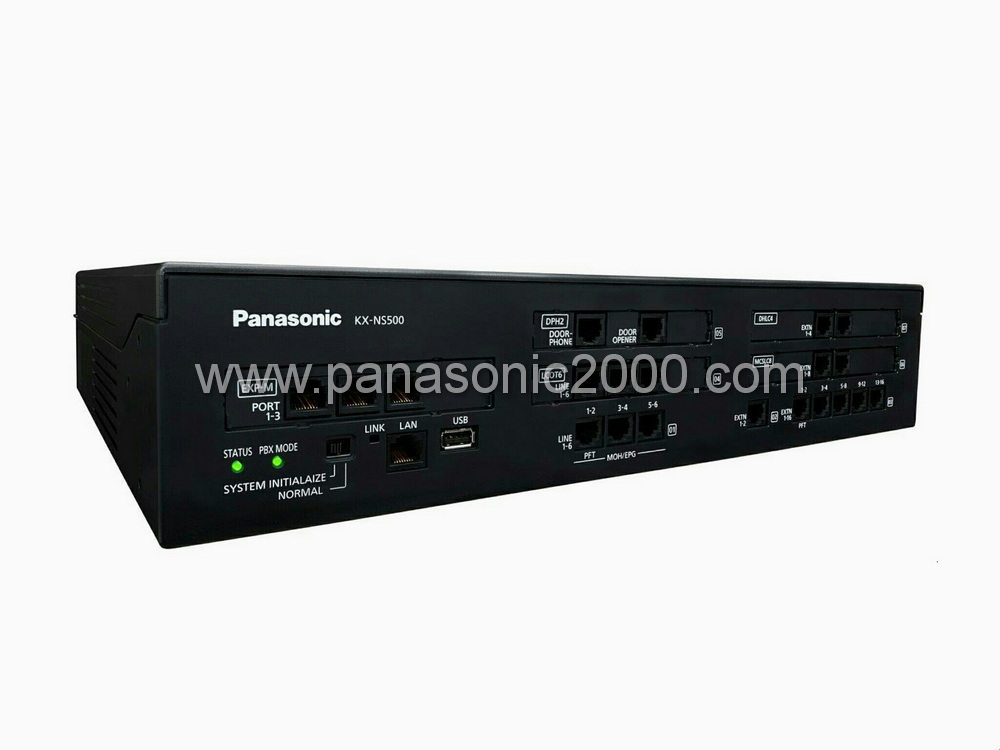
آموزش آپدیت سانترال NS500
آموزش آپدیت سانترال NS500
امروزه آموزش آپدیت سانترال NS500 و دریافت آخرین نسخه نرم افزاری، برای تمامی صاحبان این دستگاه ضروری است. با گذشت زمان، ممکن است باگ ها و مشکلات نرم افزاری در این سیستم ها ظاهر شوند که می توانند بر عملکرد کلی و کارایی آن ها تأثیر منفی بگذارند. سانترال NS500، به عنوان یکی از محبوب ترین و پرکاربردترین سیستم های سانترال، است اما مانند هر فناوری دیگری، این سیستم نیز نیازمند نگهداری و آپدیت مداوم است.
مراحل آموزش آپدیت سانترال NS500
در ویدئوی آموزشی زیر شما می توانید آموزش آپدیت دستگاه سانترال NS700 را مشاهده نمایید که کاملا مشابه با مراحل بروزرسانی دستگاه سانترال NS500 می باشد.
اولین قدم در آموزش آپدیت سانترال NS500، دریافت فایل آپدیت است. این فایل، معمولاً به صورت یک فایل فشرده (زیپ) ارائه می شود. برای دریافت این فایل، باید به منابع معتبر مانند وب سایت رسمی پاناسونیک یا نمایندگی های مجاز آن مراجعه کنید. پس از دانلود فایل، باید آن را از حالت فشرده خارج کرده و در یک پوشه جداگانه قرار دهید. این کار، به شما کمک می کند تا فایل های مورد نیاز برای آپدیت را به راحتی پیدا کنید. پس از آماده سازی فایل، باید به نرم افزار مدیریت سانترال NS500 دسترسی پیدا کنید. این نرم افزار، به شما امکان می دهد تا تنظیمات سانترال را تغییر دهید و فرآیند آپدیت را انجام دهید.
برای آغاز فرآیند آپدیت سانترال NS500، ابتدا لازم است وارد نرم افزار مدیریت سیستم شوید. این نرم افزار مسئول نگهداری و مدیریت تمامی تنظیمات سانترال NS500 است.
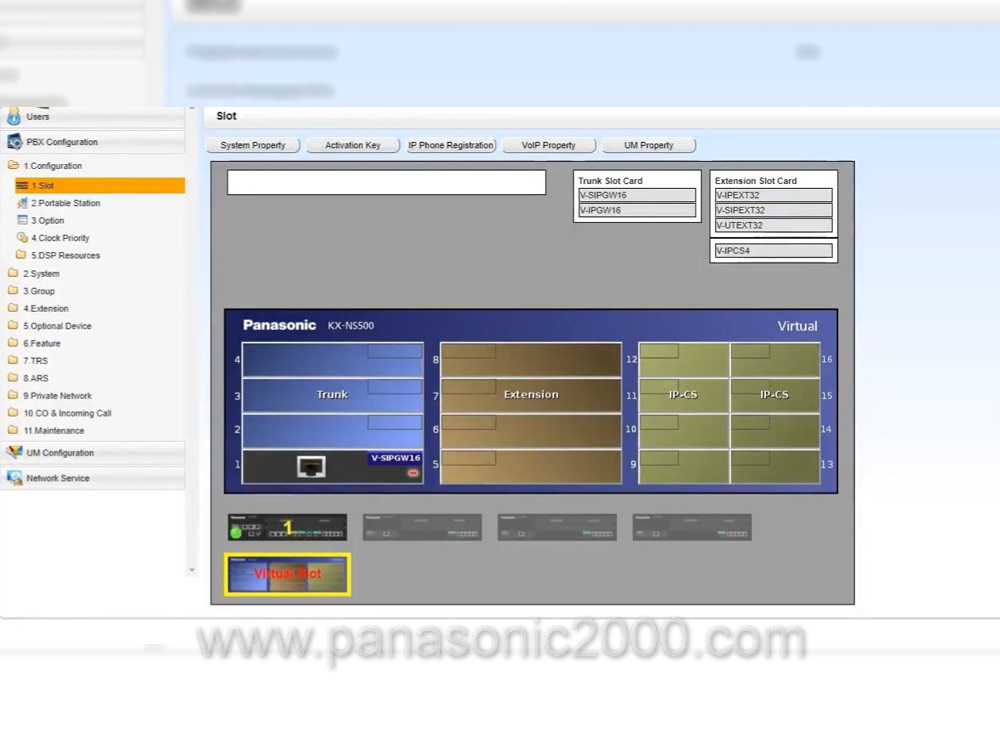
هنگامی که به نرم افزار دسترسی پیدا کردید، به بخش (maintenance) مراجعه کنید. در این قسمت، باید به بخش کنترل سیستم (system control) بروید. این بخش شامل تنظیمات و گزینه های مختلفی است که به شما امکان مدیریت و کنترل کامل سیستم سانترال را می دهد.
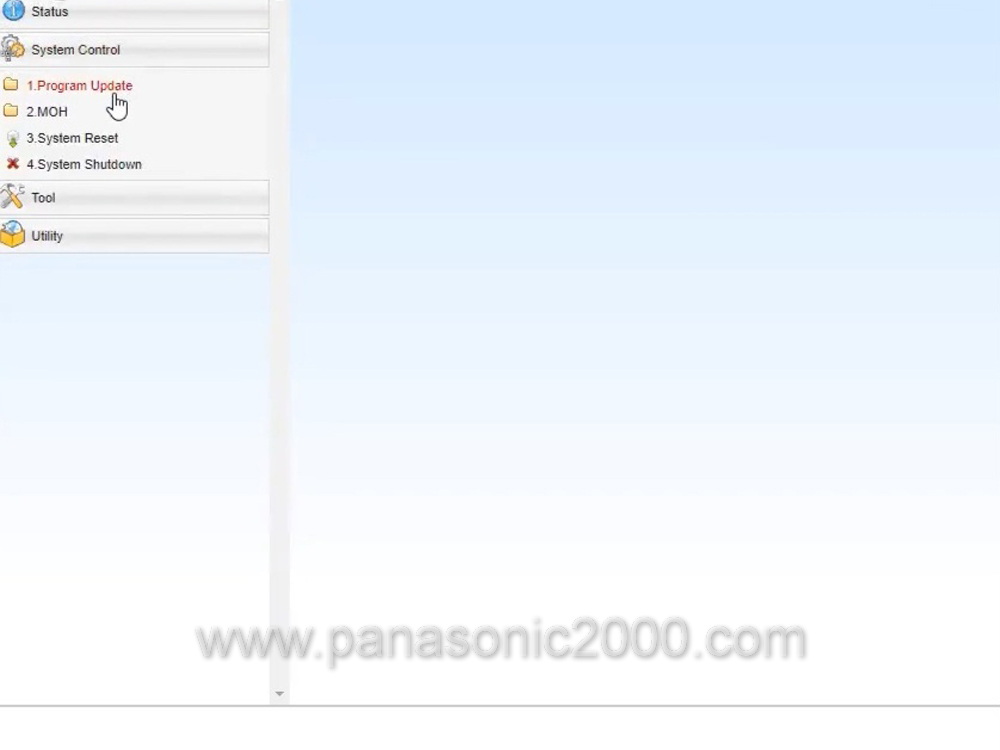
در بخش کنترل سیستم، گزینه ای به نام آپدیت برنامه (program Update) وجود دارد که باید انتخاب شود. این گزینه به شما اجازه می دهد تا فایل آپدیت را وارد سیستم کنید. در این قسمت از آموزش آپدیت سانترال NS50، گزینه “دانلود فایل برنامه” (Download Program File) موجود است که باید آن را انتخاب کنید. با انتخاب این گزینه، شما فایل آپدیت را برای سیستم سانترال بارگذاری می کنید.
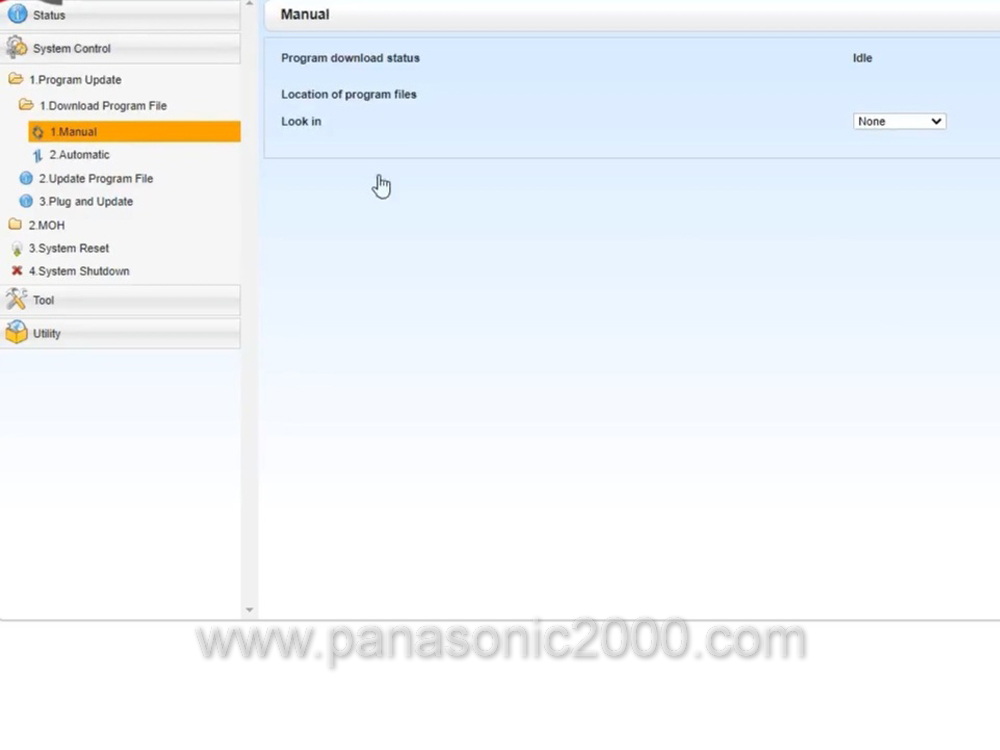
در این مرحله از آموزش آپدیت سانترال NS500، دو زیرمجموعه برای آپدیت وجود دارد که شامل حالت دستی (Manual) و حالت خودکار (Automatic) است. در حالت دستی، کاربر می تواند به صورت دستی فایل آپدیت را به سیستم وارد کند. این روش به کاربر امکان کنترل کامل بر فرآیند آپلود را می دهد و مناسب برای کاربرانی است که می خواهند فرآیند آپدیت را با دقت بیشتری انجام دهند. از سوی دیگر، در حالت خودکار، سیستم به طور خودکار فایل آپدیت را بارگذاری می کند. این روش برای کاربرانی که می خواهند فرآیند آپدیت سریع و ساده انجام شود، مناسب است.
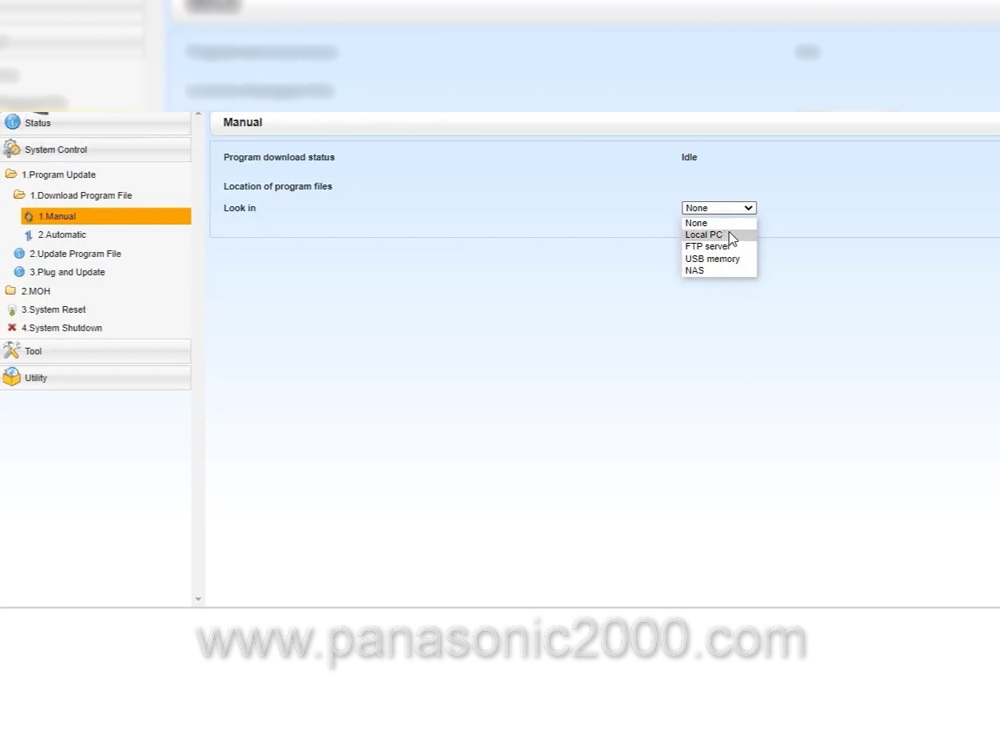
در حالت دستی (Manual)، چندین روش مختلف برای بارگذاری فایل آپدیت به شما پیشنهاد می شود. این روش ها شامل بارگذاری از کامپیوتر محلی (local PC)، سرور FTP، حافظه USB و دستگاه NAS است.
بارگذاری از کامپیوتر محلی (local PC)
اگر گزینه بارگذاری از کامپیوتر محلی را انتخاب کنید، باید فایل آپدیت را به صورت دستی از سیستم خود آپلود کنید. این روش به کاربر امکان می دهد تا فایل موردنظر را به طور مستقیم از کامپیوتر خود بارگذاری کند. برای این کار، باید فایل آپدیت را در کامپیوتر خود پیدا کرده و آن را انتخاب کنید تا آپلود شود.
بارگذاری از سرور FTP
اگر از سرور FTP استفاده می کنید، فایل آپدیت به طور مستقیم از سرور بارگذاری می شود. برای این کار، باید اطلاعات مربوط به سرور FTP، شامل آدرس سرور و اطلاعات ورود، را وارد کنید. سپس فایل آپدیت به صورت خودکار از سرور بارگذاری می شود.
بارگذاری از حافظه USB
اگر فایل آپدیت بر روی یک فلش USB قرار دارد، می توانید از گزینه حافظه USB استفاده کنید. برای این کار، فلش USB را به سیستم سانترال متصل کرده و گزینه حافظه USB را انتخاب کنید. سپس فایل آپدیت از فلش USB بارگذاری می شود.
پس از آپلود موفقیت آمیز فایل آپدیت، سیستم یک پیام اطلاع رسانی درباره موفقیت آمیز بودن بارگذاری نمایش می دهد. این پیام نشان دهنده آن است که فایل به درستی بارگذاری شده و سیستم آماده آپدیت است. این مرحله از آموزش آپدیت سانترال NS500 نشان دهنده اهمیت دقت و توجه به جزئیات در فرآیند آپدیت سانترال NS500 است و نیازمند آگاهی کامل از تمام گزینه ها و روش های موجود برای آپدیت می باشد.
با دنبال کردن این مراحل از آموزش و انجام دقیق هر یک از آن ها، می توانید اطمینان حاصل کنید که فرآیند آپدیت سانترال NS500 به صورت کامل و موفق انجام شده است. این فرآیند شامل مراحل مختلفی است که هر یک نیازمند دقت و توجه ویژه ای هستند تا سیستم به درستی آپدیت شود و عملکرد بهینه ای داشته باشد.
مشاهده نهایی فایل آپلود شده
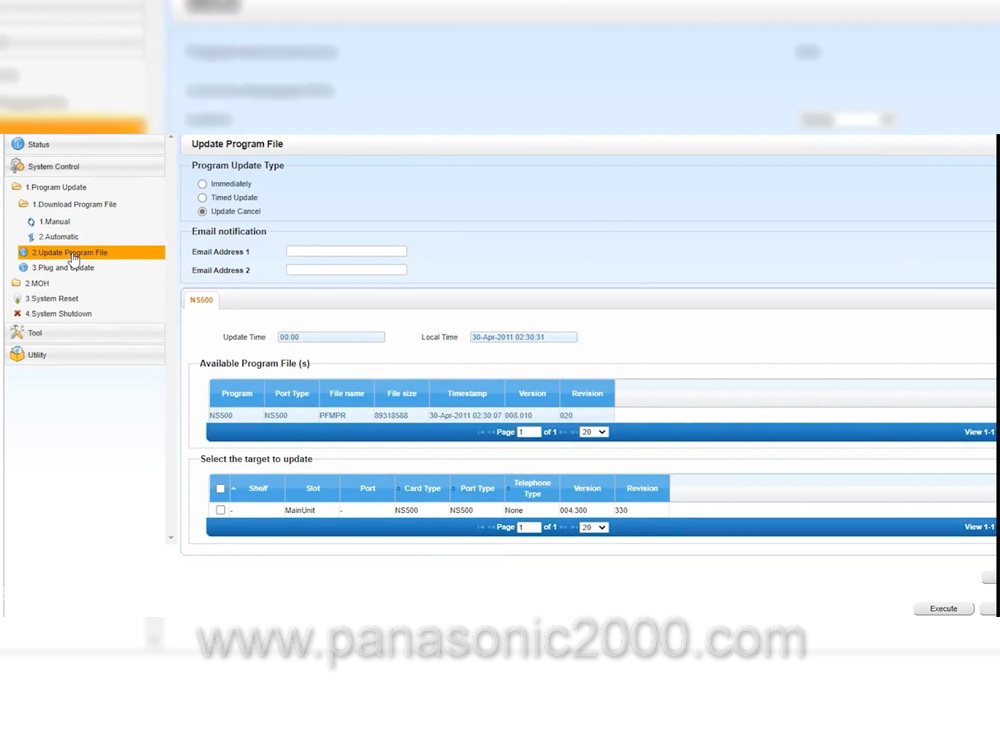
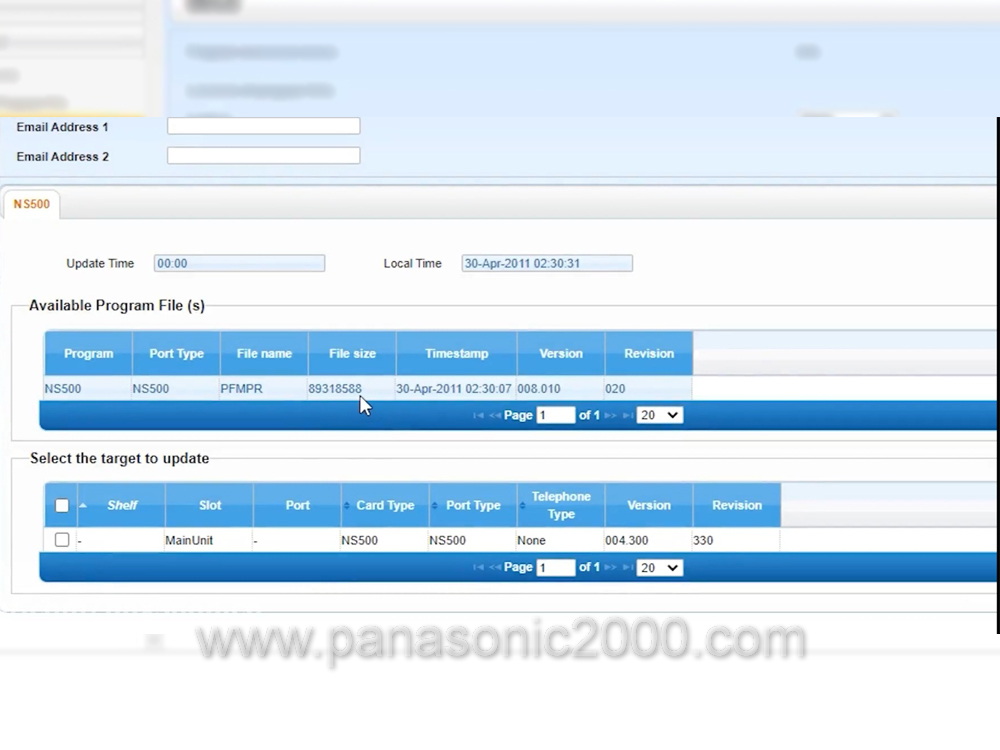
در این مرحله از آموزش آپدیت سانترال NS500، شما وارد بخش “Update Program File” می شوید. در اینجا، می توانید مشخصات فایل به روزرسانی جدید و فایل فعلی را به دقت مشاهده کنید. این اطلاعات شامل نسخه فعلی نرم افزار و نسخه جدیدی است که قرار است نصب شود. این بخش از آموزش آپدیت سانترال NS500 بسیار حیاتی است زیرا به شما این امکان را می دهد تا مطمئن شوید که فایل به روزرسانی صحیح و مناسبی را انتخاب کرده اید.
انتخاب زمان به روزرسانی
در این مرحله از آموزش آپدیت سانترال NS500، شما سه گزینه مختلف در کادر زردرنگ خواهید دید که به شما اجازه می دهد زمان اجرای به روزرسانی را تعیین کنید. این گزینه ها عبارتند از: اجرای فوری (immediately): به روزرسانی بلافاصله پس از انتخاب این گزینه آغاز می شود. اجرای زمانبندی شده (scheduled): به روزرسانی در زمان مشخص شده ای که شما تعیین می کنید، آغاز خواهد شد.
مشاهده نسخه جدید نرم افزار
در قسمت میانی صفحه، شما می توانید نسخه جدید نرم افزار را مشاهده کنید. این نسخه جدید شامل ویژگی ها و بهبود های جدیدی است که به سیستم اضافه می شوند. بررسی این نسخه جدید بسیار مهم است زیرا به شما اطلاعات دقیقی از تغییرات و بهبودهای اعمال شده می دهد.
فعال کردن گزینه به روزرسانی و کلیک بر روی Apply
با فعال کردن گزینه مربوط به به روزرسانی و کلیک بر روی دکمه Apply، پیغامی نمایش داده می شود که به شما توصیه می کند قبل از شروع به روزرسانی، بک آپ (نسخه پشتیبان) تهیه کنید. این یک توصیه بسیار مهم است زیرا با تهیه نسخه پشتیبان، شما مطمئن می شوید که در صورت بروز هرگونه مشکل، اطلاعات خود را از دست نمی دهید. تهیه نسخه پشتیبان از اطلاعات سانترال NS500 بسیار حیاتی است و باید همیشه قبل از اجرای به روزرسانی انجام شود.
پس از انجام مراحل فوق از آموزش آپدیت سانترال NS500، با فشردن کلید execute، سیستم به شما یادآوری می کند که به روزرسانی چند دقیقه ای طول خواهد کشید و سیستم یک بار به صورت خودکار خاموش و روشن خواهد شد. این مرحله به شما اطمینان می دهد که به روزرسانی به درستی انجام می شود و تمامی تغییرات به طور کامل اعمال می شوند.
بعد از خاموش و روشن شدن مجدد سیستم، نرم افزار سانترال شما به روزرسانی شده و تغییراتی در بخش های مختلف اعمال خواهد شد. این تغییرات شامل بهبودهای عملکردی، رفع باگ ها و اضافه شدن ویژگی های جدید است. با مشاهده نسخه جدید مرکز تلفن، خواهید دید که ورژن آن به ۸.۱ تغییر کرده است. این نشان دهنده موفقیت آمیز بودن فرآیند به روزرسانی و اعمال تغییرات جدید است.
این مراحل از آموزش با جزئیات زیاری توضیح داده شده تا اطمینان حاصل شود که فرآیند به روزرسانی به درستی انجام می شود و هیچ گونه مشکل یا نقصی در سیستم پیش نیاید. بنابراین، توصیه می شود که همیشه با دقت و توجه مراحل آموزش آپدیت سانترال NS500 را انجام دهید و نسخه پشتیبان تهیه نمایید تا در صورت بروز هرگونه مشکل، اطلاعات خود را از دست ندهید. این توصیه ها به شما کمک می کنند تا به روزرسانی سانترال NS500 را با خیالی آسوده و مطمئن انجام دهید و از تمامی ویژگی ها و بهبودهای جدید بهره مند شوید.
رفع مشکل NAT پس از آپدیت سانترال NS500
در ورژن جدید سانترال NS500، پس از انجام آپدیت، وارد بخش شلف مجازی NS500 می شوید. در این بخش، هشت سربرگ با نام های nat1 تا nat8 مشاهده می شود که از اهمیت بالایی برخوردار هستند. این سربرگ ها امکان تعریف هشت IP مختلف را به عنوان IP مختص NAT با تنظیمات مختلف فراهم می کنند.
در این نسخه جدید، nat1 همان IP تعریف شده در ورژن قبلی است. برای مشخص کردن اینکه هر سرشماره یا سیپ ترانک از کدام NAT استفاده کند، باید وارد بخش port property کارت SIP Gateway در شلف مجازی مرکز تلفن شوید. در این بخش، می توانید برای هر سرشماره یا سیپ ترانک، NAT موردنظر را تعریف کنید. به این ترتیب، هر سیپ ترانک می تواند از NAT مخصوص به خود استفاده کند.
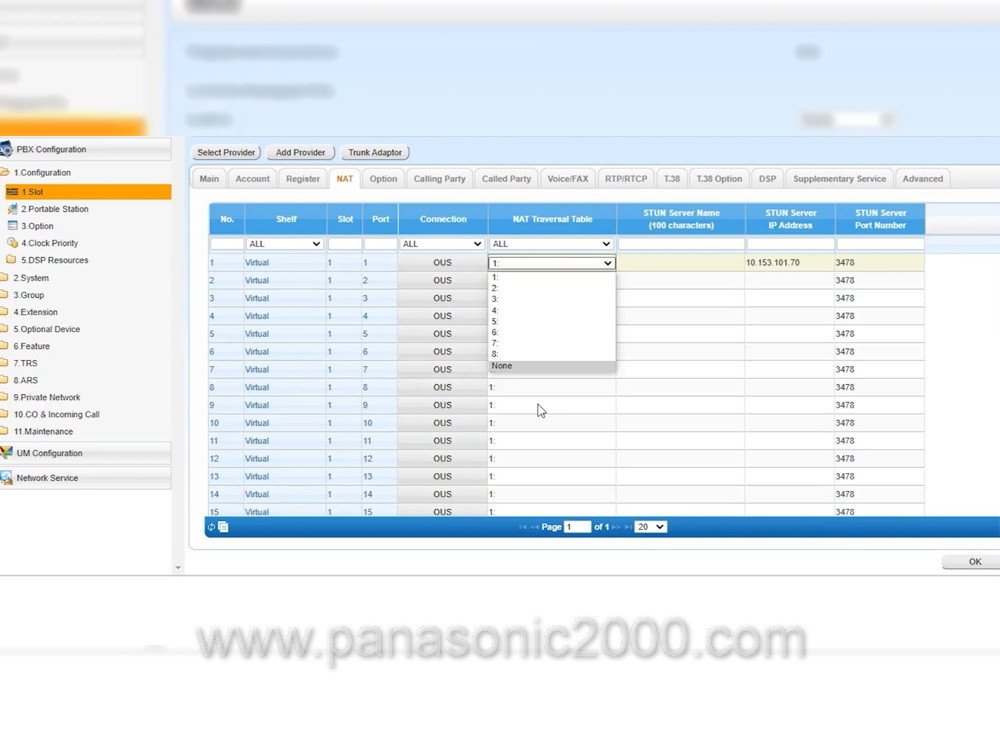
در سربرگ NAT و ستون nat traversal table، می توانید مشخص کنید که هر یک از سیپ ترانک ها روی کدام NAT اجرا شوند. این امکانات جدید به شما این امکان را می دهند که تنظیمات شبکه خود را به طور دقیق تر و کارآمدتری مدیریت کنید.
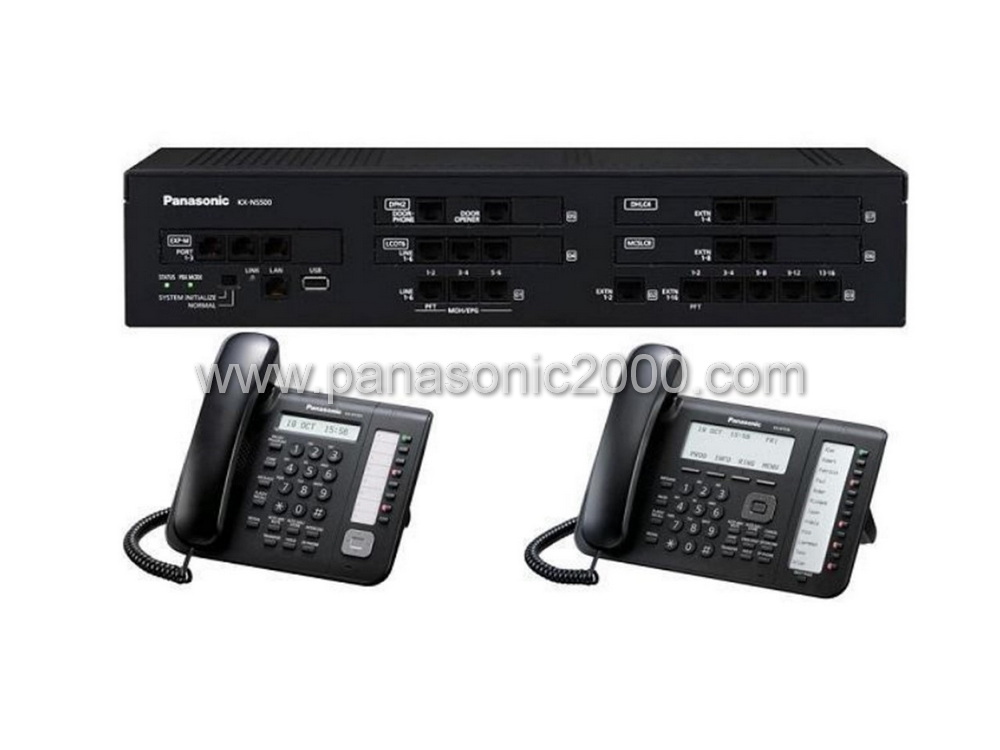
مزایای آپدیت سانترال NS500
آپدیت سانترال NS500، مزایای بی شماری را برای کاربران به ارمغان می آورد. آموزش آپدیت سانترال NS500 به رفع باگ ها و مشکلات نرم افزاری کمک می کند و عملکرد سیستم را بهبود می بخشد. همچنین ممکن است در نسخه های جدید نرم افزاری، قابلیت ها و ویژگی های جدیدی اضافه شده باشد که می تواند کارایی و بهره وری سیستم را افزایش دهد. به عنوان مثال، ممکن است در نسخه های جدید، امکانات پیشرفته ای برای مدیریت تماس ها، ضبط مکالمات یا یکپارچه سازی با سایر سیستم های سازمانی فراهم شده باشد.
علاوه بر این، آموزش آپدیت سانترال NS500 می تواند به افزایش امنیت سیستم نیز کمک کند. با گذشت زمان، ممکن است آسیب پذیری های امنیتی در نسخه های قدیمی نرم افزاری شناسایی شوند که می توانند توسط هکرها مورد سوءاستفاده قرار گیرند. آپدیت نرم افزار، این آسیب پذیری ها را برطرف می کند و از سیستم در برابر تهدیدات امنیتی محافظت می کند. شرکت های تولیدکننده سیستم های سانترال، با آگاهی از این نیازها، به طور مداوم در حال توسعه و بهبود نرم افزارهای خود هستند. آن ها با شناسایی مشکلات و باگ های موجود، نسخه های جدیدی از نرم افزار را ارائه می دهند که این مشکلات را برطرف می کند و قابلیت های جدیدی را به سیستم اضافه می کند. بنابراین، کاربران با آموزش آپدیت سانترال NS500 خود، می توانند از آخرین امکانات و قابلیت های آن بهره مند شوند.
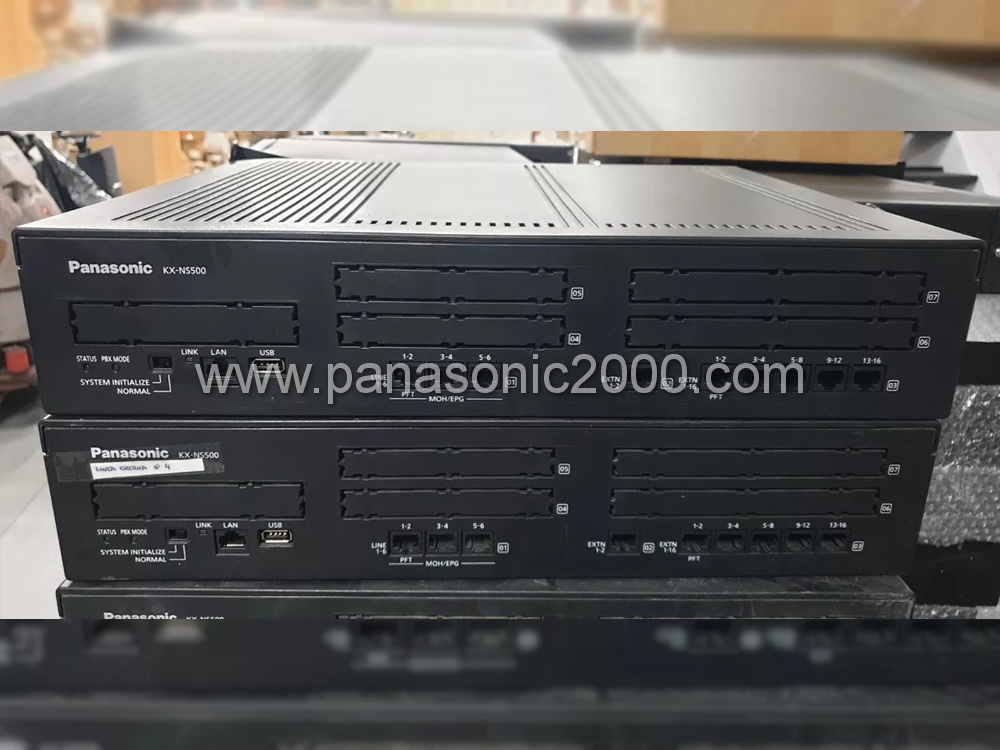
به روزرسانی های نرم افزاری، فراتر از رفع اشکالات سطحی، بهینه سازی های اساسی در نرم افزار را به همراه دارند. این به معنای بهبود الگوریتم های پردازش تماس، مدیریت منابع سیستم، و کاهش احتمال بروز تداخلات نرم افزاری است. علاوه بر این، به روزرسانی ها می توانند با تطبیق نرم افزار با تغییرات در زیرساخت های شبکه و پروتکل های ارتباطی، پایداری سیستم را در بلندمدت تضمین کنند.
پاناسونیک با ارائه به روزرسانی های نرم افزاری، امکانات جدیدی را به سیستم NS500 اضافه می کند که می توانند به طور مستقیم به افزایش بهره وری کسب وکار شما کمک کنند. این قابلیت ها می توانند شامل امکانات پیشرفته مدیریت تماس، مانند مسیریابی هوشمند تماس ها، گزارش گیری دقیق از عملکرد سیستم، و ادغام با نرم افزارهای ارتباطی برای مدیریت بهتر ارتباط با مشتریان باشند. به علاوه به روزرسانی ها می توانند شامل بهبود رابط کاربری، ساده سازی فرایندهای مدیریتی، و ارائه ابزارهای جدید برای مدیریت تماس ها و ارتباطات باشند.
به روزرسانی های منظم نرم افزاری، از فرسودگی و خرابی زودهنگام دستگاه جلوگیری می کنند و طول عمر آن را افزایش می دهند. این به معنای کاهش هزینه های نگهداری و تعمیرات، و افزایش ارزش دارایی شما در بلندمدت است. در واقع، به روزرسانی ها نوعی سرمایه گذاری در آینده سیستم NS500 هستند.
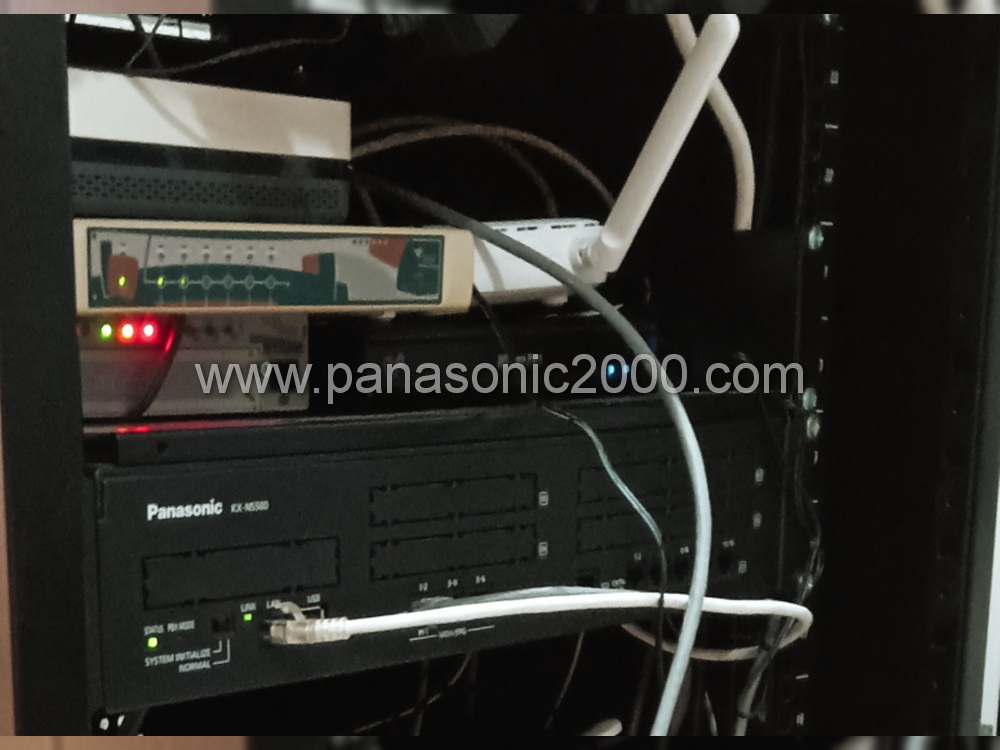
رفع مشکلات رایج NAT با آموزش آپدیت سانترال NS500
یکی از مهم ترین چالش هایی که کاربران دستگاه سانترال NS500 آن مواجه می شوند، مربوط به تنظیمات NAT (Network Address Translation) در راه اندازی سیپ ترانک ها (SIP Trunks) است. سیپ ترانک ها، به عنوان خطوط ارتباطی مبتنی بر پروتکل SIP، امکان برقراری تماس های تلفنی از طریق اینترنت را فراهم می کنند. این فناوری، انعطاف پذیری و کارایی بالایی را در ارتباطات سازمانی ایجاد می کند، اما نیازمند تنظیمات دقیق و پیچیده است. یکی از این تنظیمات، مربوط به NAT است که وظیفه ترجمه آدرس های IP را بر عهده دارد. در نسخه های قدیمی سانترال NS500، محدودیت هایی در بخش تنظیمات NAT وجود داشت که مانع از انجام تنظیمات صحیح و ایجاد ارتباط پایدار با سیپ ترانک ها می شد. به طور خاص، کاربران با محدودیت هایی در انتخاب گزینه های مختلف NAT در شلف مجازی سانترال NS500 مواجه می شدند. این محدودیت ها، به ویژه در سازمان هایی که از چند سیپ ترانک از مراکز خصوصی یا مخابرات استفاده می کنند، مشکل ساز بود.
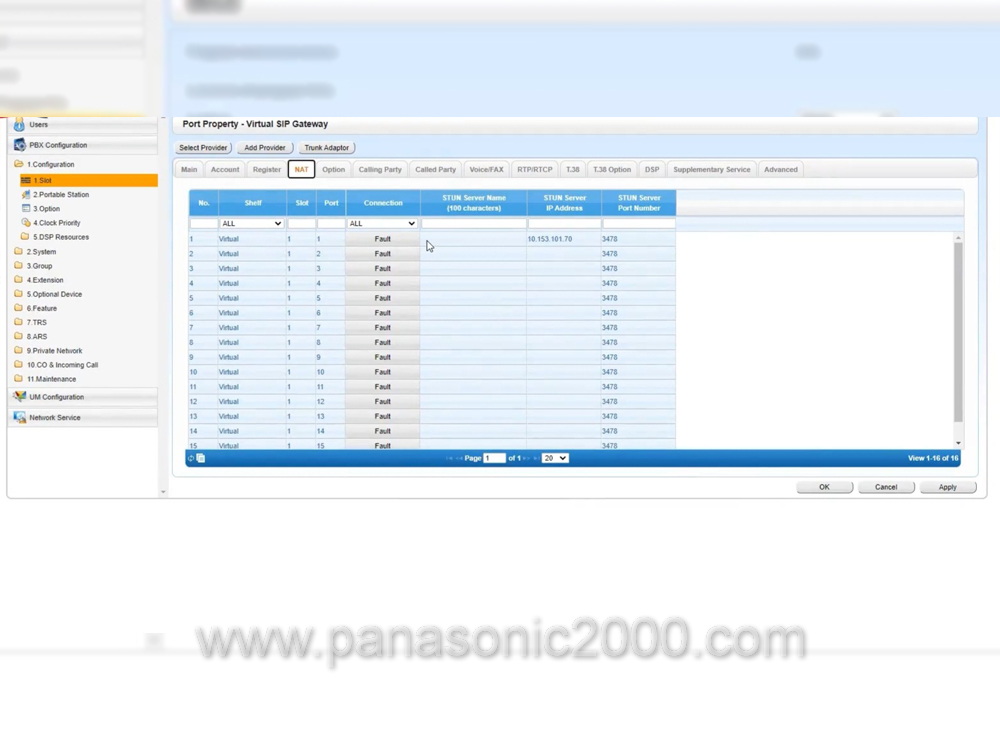
تصور کنید سازمانی را که برای ارتباطات خود به چند سیپ ترانک وابسته است. در نسخه های قدیمی سانترال NS500، این سازمان با محدودیت هایی در تخصیص آدرس های IP به سیپ ترانک های مختلف مواجه می شد. به عبارت دیگر، تنها امکان تخصیص یک آدرس IP به تمام سیپ ترانک ها وجود داشت که این امر، تداخل در ترافیک شبکه و اختلال در ارتباطات را به دنبال داشت. این محدودیت، نه تنها کارایی سیپ ترانک ها را کاهش می داد، بلکه امنیت شبکه را نیز به خطر می انداخت. چرا که با تخصیص یک آدرس IP به تمام سیپ ترانک ها، امکان شناسایی و مدیریت ترافیک شبکه به صورت دقیق و مجزا وجود نداشت.
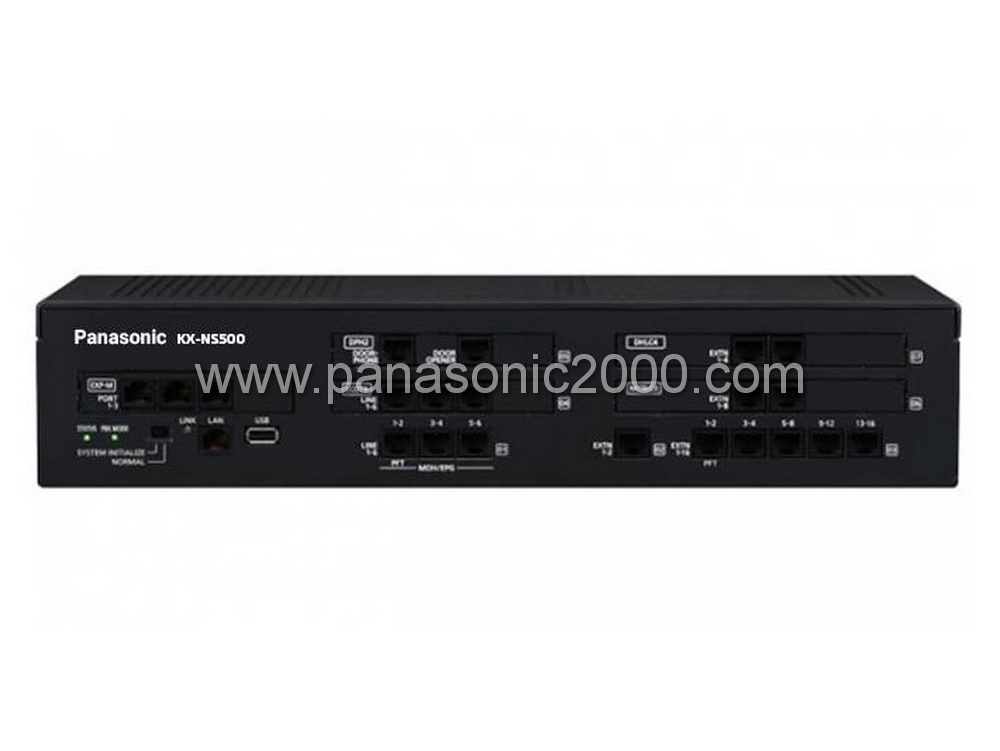
با توجه به این مشکلات، آموزش آپدیت سانترال NS500 به آخرین نسخه نرم افزاری، امری ضروری و حیاتی است. آپدیت نرم افزار، نه تنها مشکلات مربوط به NAT را برطرف می کند، بلکه بهبودهای دیگری نیز در عملکرد سیستم ایجاد می کند. به عنوان مثال، ممکن است در نسخه های جدید نرم افزاری، قابلیت های جدیدی برای مدیریت تماس ها، افزایش امنیت سیستم و بهبود عملکرد سیپ ترانک ها اضافه شده باشد. علاوه بر این، آپدیت نرم افزار، به کاربران امکان می دهد تا از آخرین امکانات و قابلیت های سیستم سانترال خود بهره مند شوند و از عملکرد بهینه سیستم اطمینان حاصل کنند. به طور کلی، آپدیت سانترال NS500، سرمایه گذاری ارزشمندی است که می تواند به بهبود ارتباطات سازمانی، افزایش بهره وری و کاهش هزینه ها کمک کند.
